今天开始正式学习Docker,边学习边总结,任重而道远。
- 启动docker服务:systemctl start docker
- 启动守护进程:systemctl daemon-reload
- 重启docker服务:systemctl restart docker
- 关闭docker服务:systemctl stop docker
[TOC]
一、Docker镜像
1. 获取镜像
格式:docker [image] pull NAME[:TAG]
例如:获取一个Ubuntu18.04系统的基础镜像:$ docker pull ubuntu:18.04
如果不显式指定TAG,则默认会选择latest标签,image指定镜像源,一般不用
pull子命令支持的选项:
- -a,–all-tags=true | false :是否获取仓库中的所有镜像,默认为否;
- –disable-content-trust :取消镜像的内容校验,默认为真。
下载镜像到本地后就可以随时使用该镜像了,例如利用该镜像创建一个容器,在其中运行bash应用,打印“Hello World”:
2. 查看镜像信息
2.1、使用images命令列出镜像
格式:docker images或者docker image ls
在列出的信息中,可以看到几个字段:
- REPOSITORY:来源于哪个仓库,比如ubuntu表示ubuntu系列的基础镜像;
- TAG:镜像的标签信息,比如18.04、latest表示不同的版本信息。一般用来标记来自同一仓库的不同镜像。标签只是标记,并不能标识镜像内容;
- IMAGE ID:镜像的ID(唯一标识),如果两个镜像的ID相同,说明它们实际上指向了同一个镜像,只是具有不同的标签而已;
- CREATED:创建时间,镜像最后更新的时间;
- SIZE:镜像大小,优秀的镜像往往体积都较小。只表示该镜像的逻辑大小,实际上相同的镜像在本地只会存储一份。
images子命令支持的选项:
- a,–all=true | false:列出所有(包括临时文件)镜像文件,默认为否;
- –digests=trur | false:列出镜像的数字摘要值,默认为否;
- -f,–filter=[]:过滤列出的镜像,如dangling=true只显示没有被使用的镜像;也可以指定带有特殊标注的镜像等;
- –format=”TEMPLATE”:控制输出格式,如.ID代表ID信息,.Repository代表仓库信息等;
- –no-trunc=true | false:对输出结果中太长的部分是否进行截断,如ID信息,默认为是;
- -q,–quiet=true | false:仅输出ID信息,默认为否。
更多子命令可通过man docker-images来查看。
2.2、使用tag命令添加镜像标签
格式:docker tag 旧标签 新标签
例如:添加一个新的myubuntu:latest镜像标签:$ docker tag ubuntu:latest myubuntu:latest
再次使用docker images,可以看到多了一个myubuntu:latest标签的镜像,之后,用户就可以用新的标签来使用这个镜像了。
2.3、使用inspect命令查看详细信息
格式:docker [image] inspect 镜像标签
例如:docker [image] inspect ubuntu:18.04
结果返回一个JSON格式的消息,如果只要其中的一项内容,可以使用-f来指定。例如获取镜像的Id:
$ docker inspect -f .Id ubuntu:18.04
sha256:7698f282e5242af2b9d2291458d4e425c75b25b0008c1e058d66b717b4c06fa9
2.4、使用history命令查看镜像历史
格式:docker history 镜像标签
例如:查看ubuntu:18.04镜像的创建过程:$ docker history ubuntu:18.04
3. 搜寻镜像
格式:docker search [option] keyword
支持的命令选项主要包括:
- -f,–filter filter:过滤输出内容
- –format string:格式化输出内容
- –limit int:限制输出结果个数,默认为25个
- –no-trunc:不截断输出结果
例如:搜索官方提供的带nginx关键字的镜像:$ docker search --filter=is-official=true nginx
搜索所有收藏数超过4的、关键词包括tensorflow的镜像:$ docker search --filter=stars=4 tensorflow
4. 删除和清理镜像
4.1、使用标签删除镜像
格式:docker rmi IMAGE [IMAGE...]或者docker image rm IMAGE [IMAGE...]
支持选项包括:
- -f,-force:强制删除镜像,即使有容器依赖它;
- -no-prune:不要清理未带标签的额父镜像。
例如:删除myubuntu:latest镜像:$ docker rmi myubuntu:latest
4.2、使用镜像ID来删除镜像
格式:docker rmi IMAGE-ID [IMAGE-ID...]
会先尝试删除所有指向该镜像的标签,然后删除该镜像文件本身。注意,当有该镜像创建的容器存在时,镜像文件默认是无法删除的(**docker ps -a查看本机所有容器)。如果要强行删除,可以用 -f 选项,但是不推荐使用,正确的做法是先删除依赖该镜像的所有容器,再来删除镜像(docker rm 容器 删除指定容器**)。
4.3、清理镜像
使用docker一段时间后,系统中可能会遗留一些临时的镜像文件,以及一些没有被使用的镜像,这时用到镜像清理命令。
格式:docker image prune
支持的选项包括:
- -a,–all:删除所有无用镜像,不光是临时文件;
- -filter filter:只清除符合给定过滤器的镜像;
- -f,-force:强制删除镜像,而不进行提示确认。
5. 创建镜像
5.1、基于已有容器创建
格式:docker [container] commit [OPTIONS] CONTAINER [REPOSITORY [:TAG]]
主要选项包括:
- -a,–author=””:作者信息;
- -c,–change=[]:提交的时候执行dockerfile指令,包括CMD | ENTRYPOINT | ENV | EXPOSE | LABEL | ONBUILD | USER | VOLUME | WORKDIR等;
- -m,–message=””:提交消息;
- -p,–pause=true:提交时暂停容器运行。
5.2、基于本地模板导入
格式:docker [image] import [OPTIONS] file|URL| - [REPOSITORY[:TAG]]
通过下载OpenVz提供的模板压缩包导入:$ cat ubuntu-18.04-x86_64-minimal.tag.gz | docker import - ubuntu:18.04
5.3、基于Dockerfile创建
Dockerfile是一个文本文件,利用给定的指令描述基于某个父镜像创建新镜像的过程。
6. 存出和载入镜像
6.1、存出镜像
格式:docker [image] save
该命令支持 -o、-output string参数,导出镜像到指定的文件中。
例如,导出本地的ubuntu:18.04镜像为文件ubuntu_18.04.tar:$ docker save -o ubuntu_18.04.tar ubuntu:18.04
之后用户就可以通过复制ubuntu_18.04.tar文件将该镜像分享给他人。
6.2、载入镜像
格式:docker [image] load
支持 -i、-input string选项,从指定文件中读入镜像内容。
例如,从文件ubuntu_18.04.tar导入镜像到本地镜像列表:$ docker load -i ubuntu_18.04.tar
7. 上传镜像
格式:docker [image] push NAME[:TAG] | [REGISTRY_HOST[:REGISTRY_POST] / ] NAME [:TAG]
第一次上传时会提示输入登录信息或进行注册,之后登录信息会记录到本地的~/.docker目录下。
二、Docker容器
1. 创建容器
1.1、新建容器
格式:docker [container] create
$ docker create -it ubuntu:latest
3fa6a10fb9243158d5673430f1930ef5b4b8af44875f9822a229d2442a9c415c
新建的容器处于停止状态,可以使用docker [container] start命令来启动它。
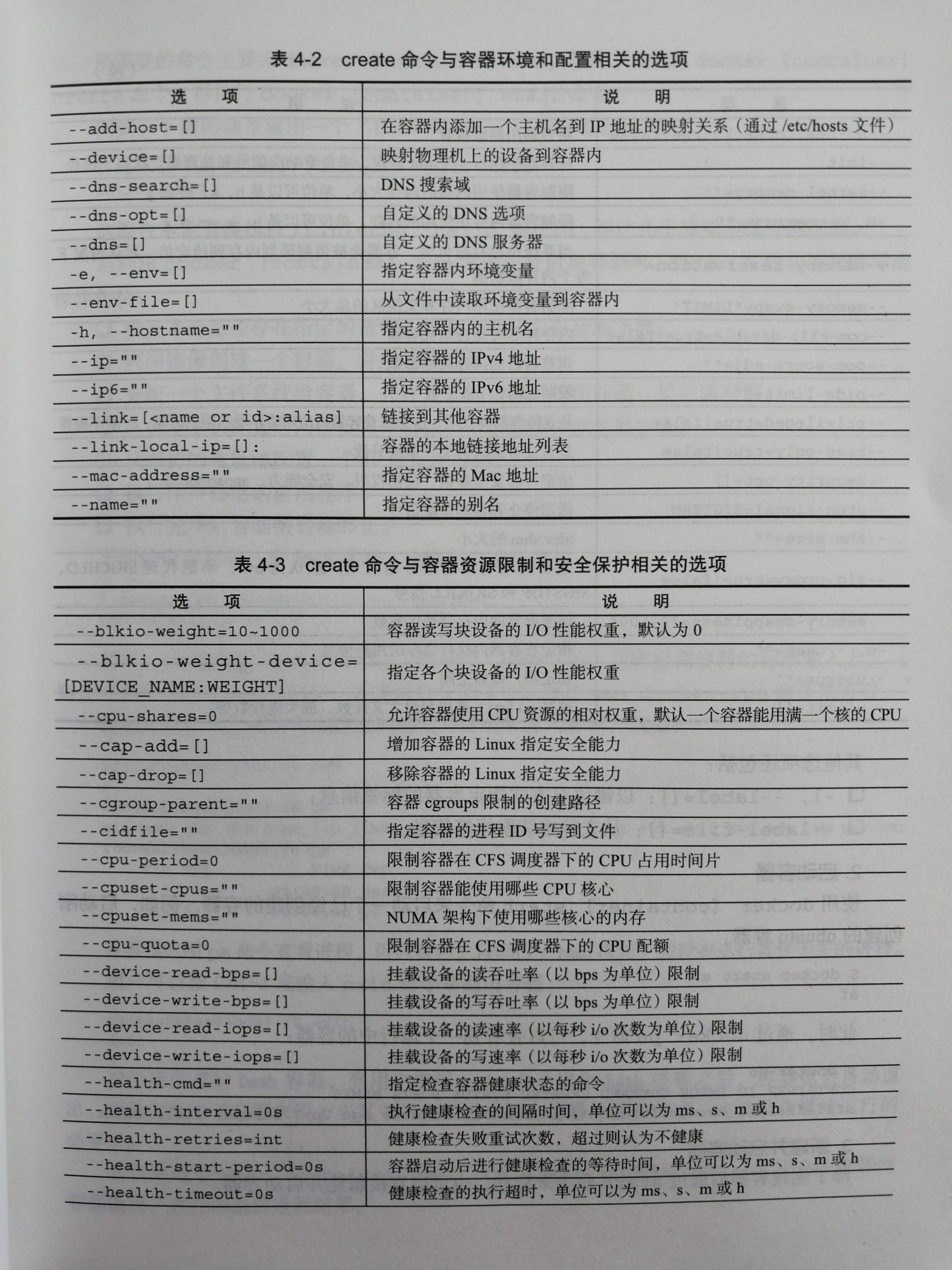
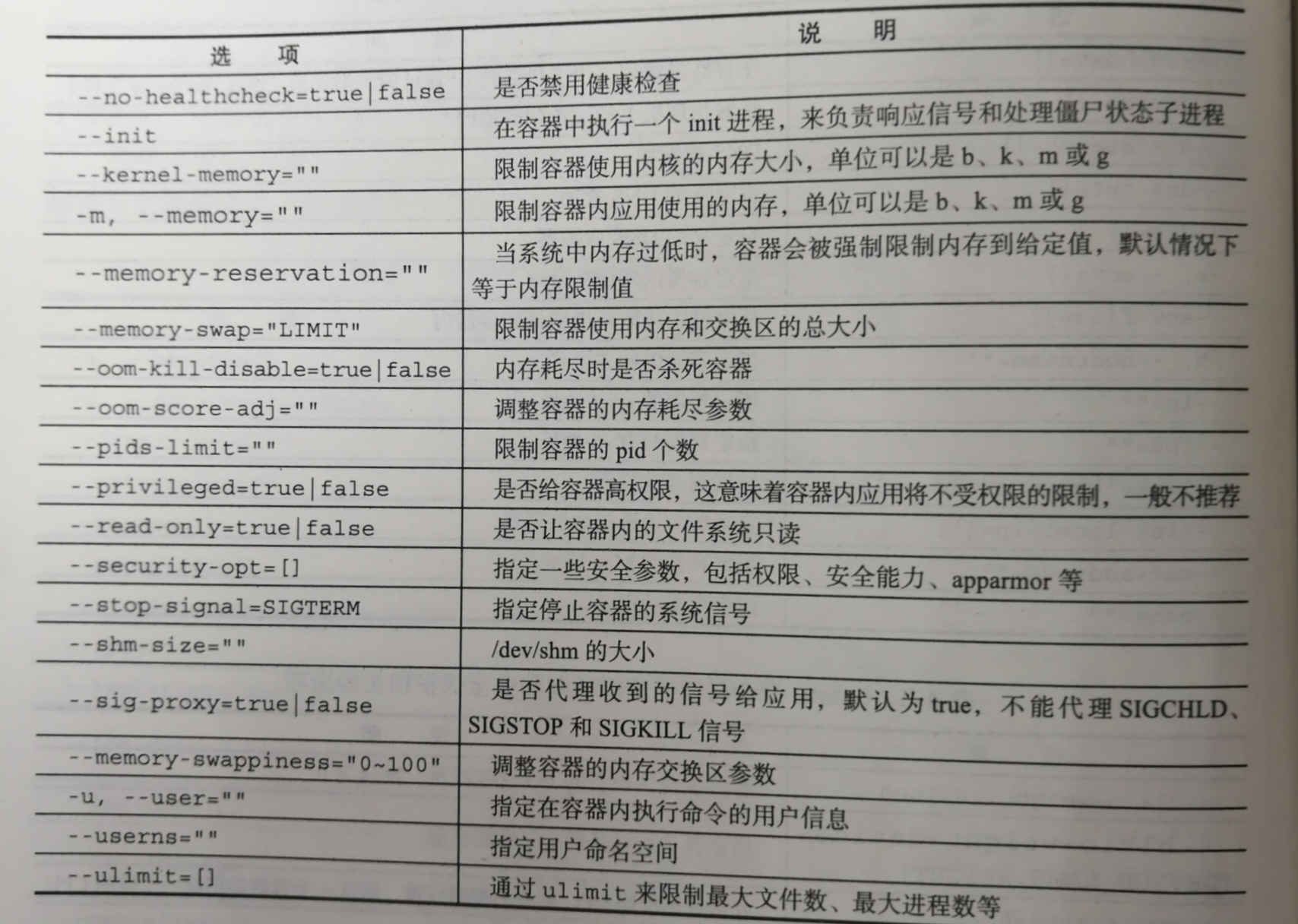
由于容器是整个Docker技术栈的核心,create命令支持的选项十分复杂。选项主要包括以下几大类:与容器运行模式相关、与容器环境配置相关、与容器资源限制和安全保护相关。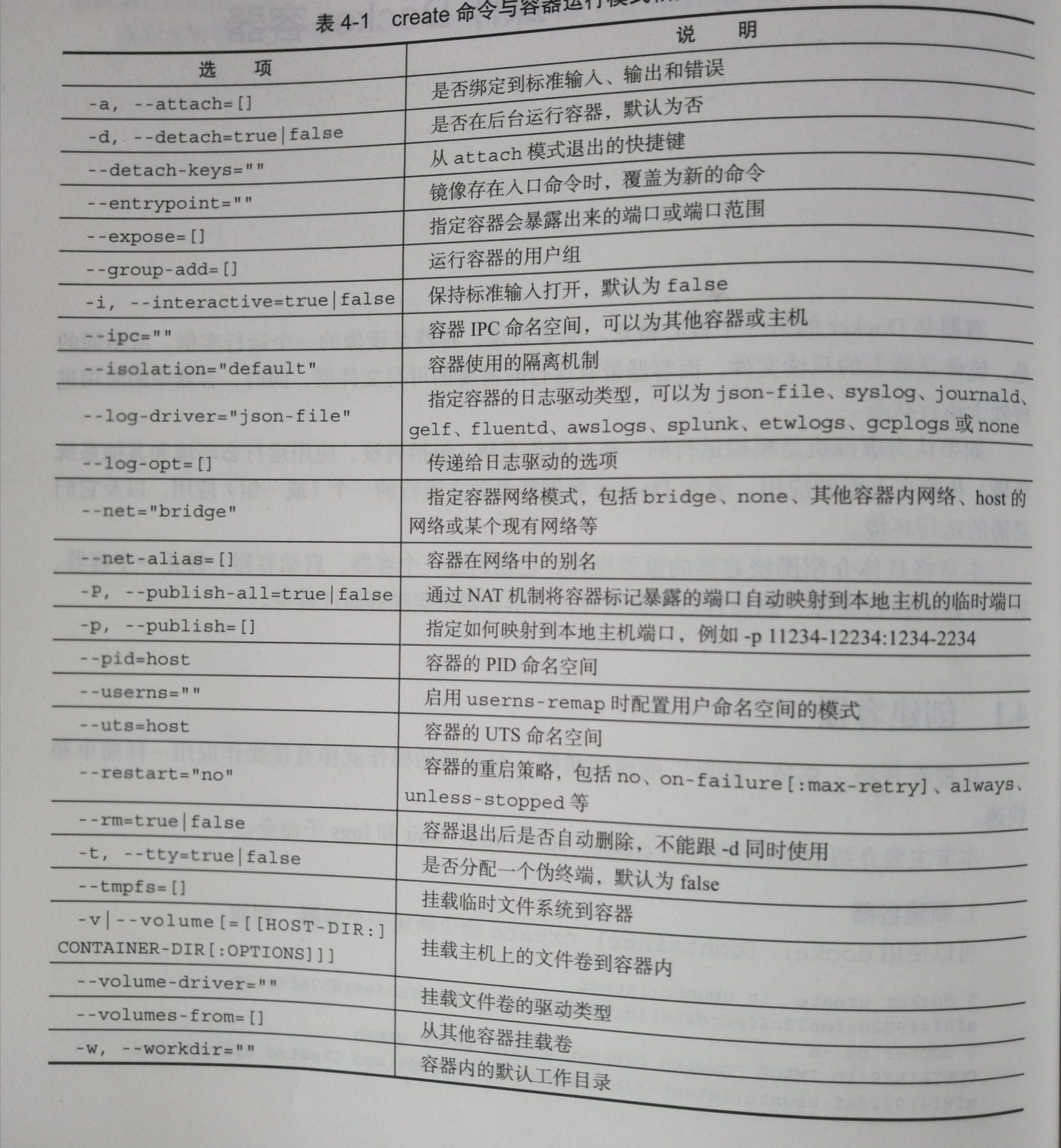
1.2、启动容器
格式:docker [container] start CONTAINER ID
可以通过docker ps命令查看运行中的容器
1.3、创建并启动容器
格式:docker [container] run
等价于先执行docker create命令,再执行docker start命令。
$ docker run ubuntu /bin/echo ‘Hello World’
Hello World
利用run命令来创建并启动容器时,Docker在后台运行的标准操作包括:
- 检查本地是否存在指定的镜像,不存在就从公有仓库下载;
- 利用镜像创建一个容器,并启动该容器;
- 分配一个文件系统给容器,并在只读的镜像层外面挂载一层可读写层;
- 从宿主主机配置的网桥接口中桥接一个虚拟接口到容器中去;
- 从网桥的地址池配置一个IP地址给容器;
- 执行用户指定的应用程序;
- 执行完毕后容器被自动终止。
1.4、守护态运行
通过添加 -d 参数来实现容器在后台以守护态形式运行。
$ docker run -d ubuntu /bin/sh -c “while true; do echo hello world; sleep 1; done”
171067c30ef818f79d82f173331e59e9ce2297857106c3fface447a90aa81fd3
容器启动后会返回一个唯一的id,通过docker ps或docker container ls来查看容器信息。
1.5、查看容器输出
格式:docker [container] logs
支持的选项:
- -details:打印详细信息;
- -f,-follow:持续保持输出;
- -since string:输出从某个时间开始的日志;
- -tail string:输出最近的若干日志;
- -t,-timestamps:显示时间戳信息;
- -until string:输出某个时间之前的日志。
2. 停止容器
2.1、暂停容器
格式:docker [container] pause CONTAINER [CONTAINER…]
处于暂停状态的容器,可以使用docker [container] unpause CONTAINER [CONTAINER...] 命令来恢复到运行状态。
2.2、终止容器
格式:docker [container] stop [-t | –time [=10]] [CONTAINER…]
该命令会首先向容器发送SIGTERM信号,等待一段超时时间(默认为10秒)后,再发送SIGKILL信号来终止容器。
还可以通过docker [container] kill 直接发送SIGKILL信号来强行终止容器。
此时可以通过docker container prune 命令清除掉所有处于停止状态的容器。
处于终止状态的容器,可以通过docker [container] start 命令来重新启动。docker [container] restart 命令会将一个运行态的容器先终止,然后再重新启动。
3. 进入容器
在使用 -d 参数时,容器启动后会进入后台,用户无法看到容器中的信息,也无法进行操作,这个时候如果需要进入容器操作,就需要用到此命令。
3.1、attach命令
格式:docker [container] attach
支持三个主要选项:
- –detach-keys[=[]]:指定退出attach模式的快捷键序列,默认是CTRL-p,CTRL-q;
- –no-stdin=true | false:是否关闭标准输入,默认是保持打开;
- –sig-proxy=true | false:是否代理收到的系统信号给应用进程,默认是true。
然而使用attach命令有时候并不方便。当多个窗口同时attach到同一个容器的时候,所有窗口都会同步显示;当某个窗口因命令阻塞时,其他窗口也无法执行操作了。
3.2、exec命令
格式:docker [container] exec
比较重要的参数有:
- -d:在容器中后台执行命令;
- –detach-keys=””:指定将容器切回后台的按键;
- -e:指定环境变量列表;
- -i:打开标准输入接受用户输入命令,默认值为false;
- –privileged=true | false:是否执行命令以高权限,默认值为false;
- -t:分配伪终端,默认值为false;
- -u:执行命令的用户名或ID
4. 删除容器
格式:docker [container] rm
主要支持的选项:
- -f:是否强行终止并删除一个运行中的容器;
- -l:删除容器的连接,但保留容器;
- -v:删除容器挂载的数据卷。
5. 导入和导出容器
容器的导入导出是为了实现容器从一个系统迁移到另外 一个系统。
导出容器:docker [container] export -o 参数指定导出的tar文件名
导入容器:docker [container] import
docker load与docker import的区别和联系:
联系:docker load用来导入镜像存储文件到本地镜像库,docker import用来导入一个容器快照到本地镜像库。
区别:容器快照文件将丢弃所有的历史记录和元数据信息(即仅保存容器当时的快照状态),而镜像存储文件将保存完整记录,体积更大。此外,从容器快照文件导入时可以重新指定标签等元数据信息。