环境:VMware搭载CentOS6.5版本Linux系统,SecureCRT远程登录控制,安装JDK1.8,Tomcat9.0.10,Redis5.0.4
一、安装JDK1.8
首先检查Linux系统上是否有JDK,一般Linux系统会有默认的openJDK,将其卸载掉。
1 | rpm -qa | grep -i java // 查询系统上是否存在默认JDK |
安装依赖:
yum install glibc.i686
将下载好的.tar.gz压缩包上传到Linux系统,解压到/usr/local/java目录下。
1 | mkdir -p /usr/local/java // 循环创建文件夹 |
配置环境变量:
1 | vim /etc/profile // 使用vim编辑器查看配置文件 |
至此JDK1.8安装完成。
二、安装Tomcat9.0.10
将下载好的.tar.gz压缩包上传到Linux系统,并解压到/usr/local/tomcat目录下:
1 | mkdir -p /usr/local/tomcat // 创建文件夹 |
进入安装目录下的bin目录,运行startup.sh文件,启动服务器。
1 | cd /usr/local/tomcat/apache-tomcat-9.0.10.tar.gz/bin |
看到如下信息表示服务启动成功:

在主机(安装VMware的电脑)上访问ip(Linux虚拟机的ip)+端口号(8080),咦,怎么访问不到?
原来是Linux防火墙默认拦截了8080端口,只要把端口打开就好了。
1 | /sbin/iptables -I INPUT -p tcp --dprot 8080 -j ACCEPT // 打开8080端口 |
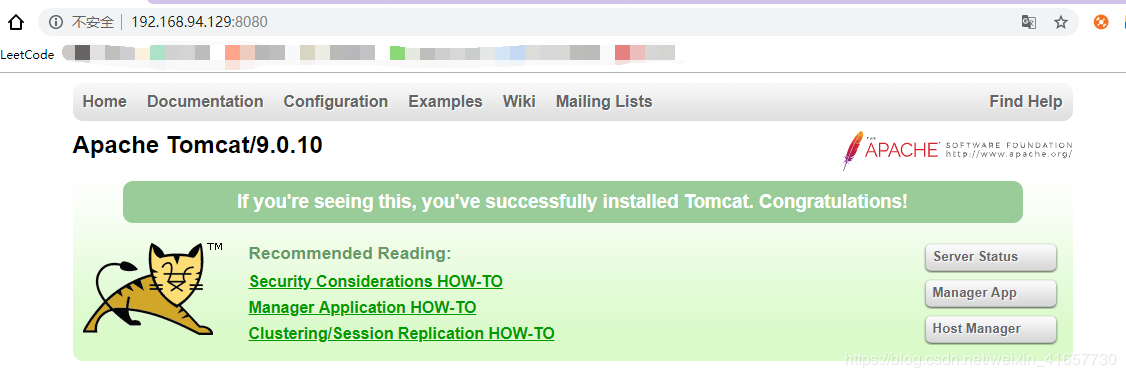
然后再访问ip+8080就可以看到熟悉的tom猫页面了:
关闭服务器:
1 | // 在bin目录下执行: |
至此Tomcat9.0.10安装完毕。
三、安装Redis5.0.4
安装依赖:
yum install gcc-c++
到官网下载压缩包,上传到Linux系统,并解压。
tar -zxvf redis-5.0.4.tar.gz // 直接解压到当前目录即可
进入刚刚解压的redis-5.0.4目录,在该目录下执行 make 命令,进行编译。
等一会过后出现如下信息表示编译成功:

然后在该目录下执行以下命令进行安装:(/usr/local/redis文件夹会自动创建)
1 | [root@localhost redis-5.0.4]# make PREFIX=/usr/local/redis install |
前端启动redis服务:
1 | [root@localhost redis-5.0.4]# cd /usr/local/redis |
出现如下信息表示服务启动成功:
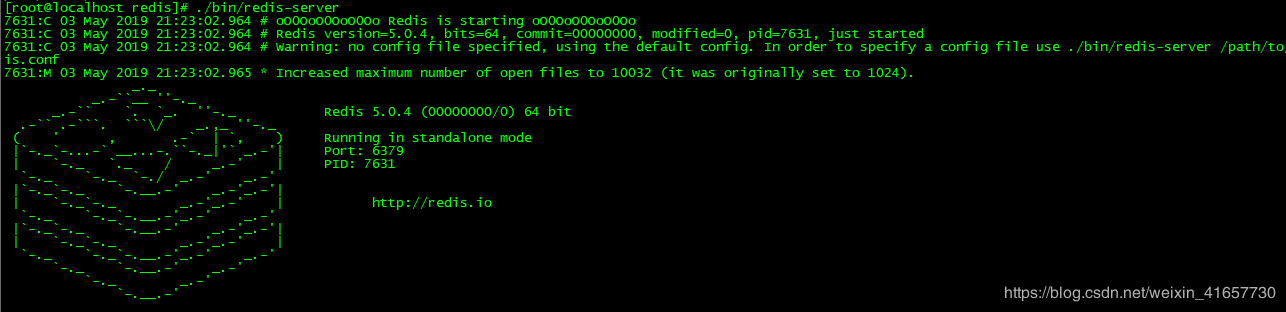
其中6379是Redis默认端口号,PID是进程ID,方便停止进程。
在另一个窗口(session)中使用如下命令连接Redis服务:
1 | // 默认连接本机的6379端口 |
后端启动redis服务:
进入redis.conf文件修改daemonize属性为yes
然后启动服务的同时加载配置文件。
[root@localhost redis]# ./bin/redis-server ./redis.conf
页面显示没有前端启动那么花里胡哨,但确实启动了,所谓后端启动。
关闭redis:
1 | // 1、查询到pid 使用 kill -9 pid 杀死进程 |
至此,Redis5.0.4安装完毕。
开启你的Redis之旅吧。